Anleitung zur Erstellung einer Online Schadensanzeige über das Post & Paket Geschäftskundenportal

Überblick über den Anwendungsleitfaden

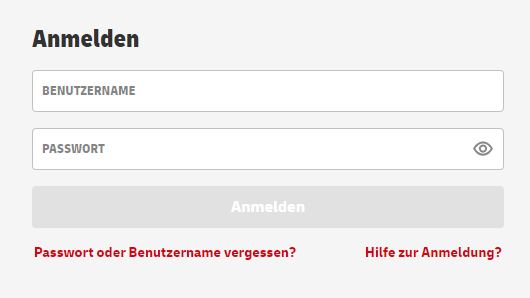
  1. Rufen Sie das Post & DHL Geschäftskundenportal auf: 
  1. Wenn Sie Hilfe bei der Anmeldung benötigen, nutzen Sie bitte die Schaltfläche "Hilfe zur Anmeldung?" oder kontaktieren Sie den technischen Support von DHL [Mo. - Fr. 08:00 - 18:00 Uhr unter: 0228 76 36 76 79 (Deutsch) / 0228 76 36 76 59 (Englisch)]
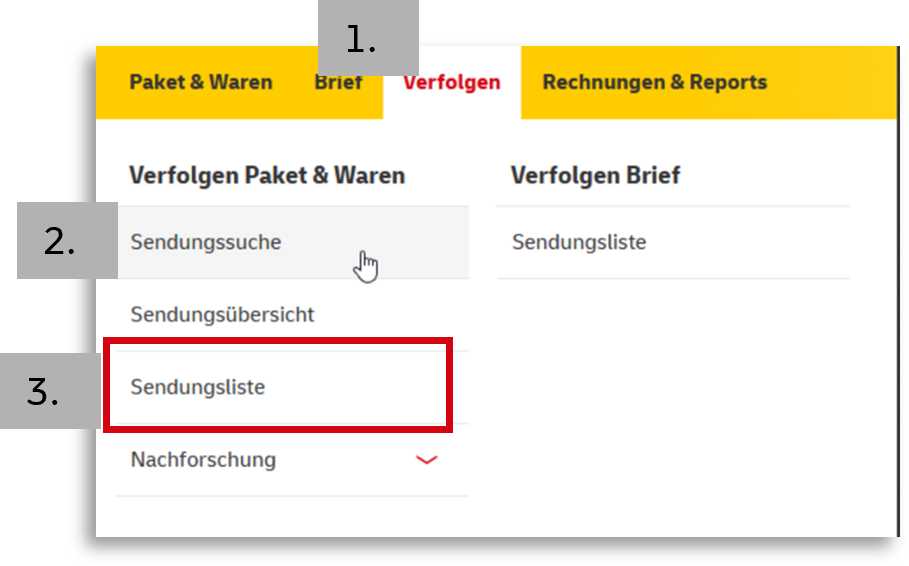
  1. Wählen Sie den Menüpunkt "Verfolgen"
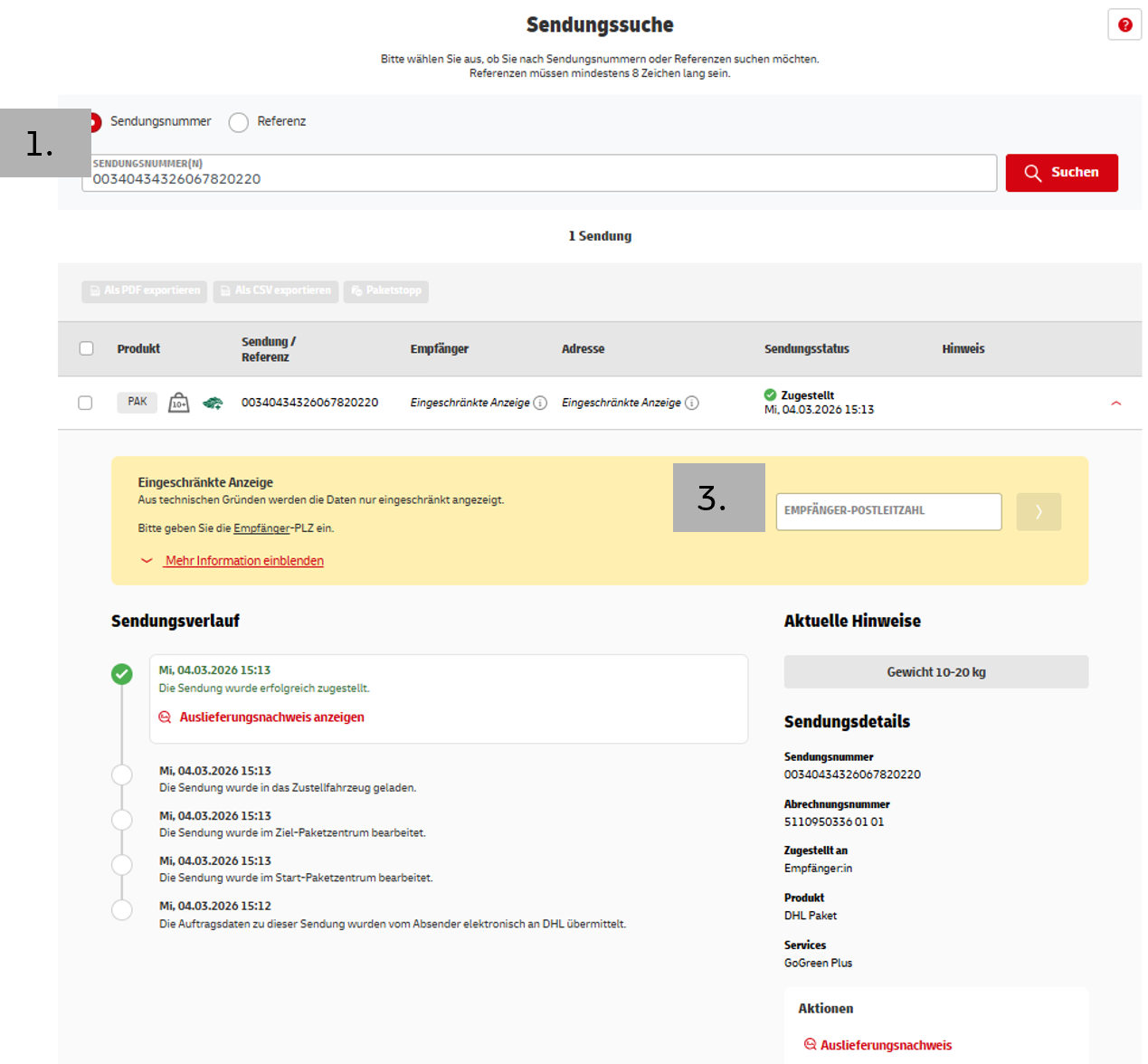
  2. Klicken Sie auf "Sendungssuche" in der Kategorie "Verfolgen Paket & Waren", um nach ihrer Sendungsnummer oder Referenz zu suchen zu suchen
  3. [Alternativ] Klicken Sie auf "Sendungsliste" in der Kategorie "Verfolgen Paket & Waren", um die Liste mit allen Sendungen für ihren Benutzer aufzurufen

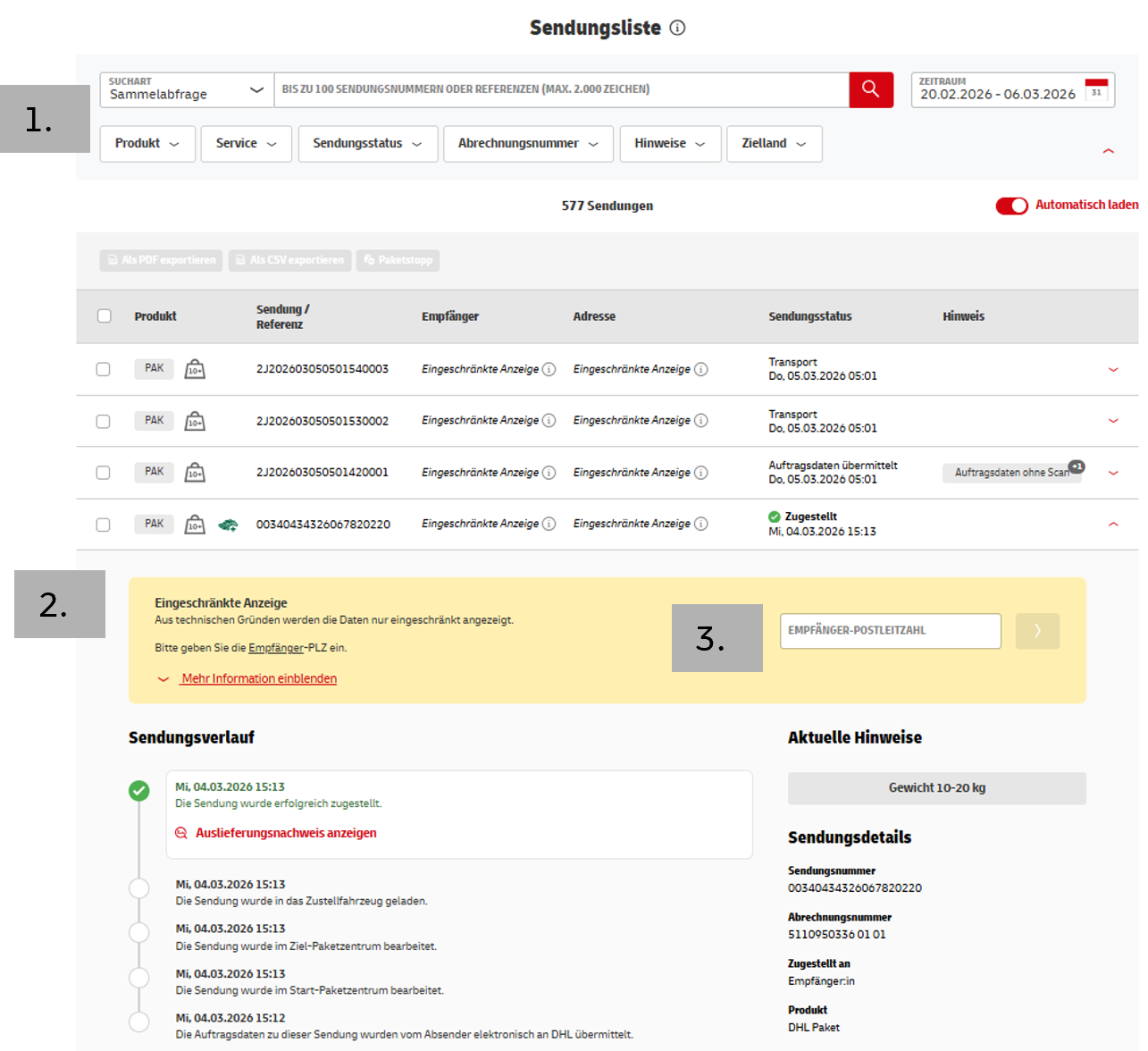
  1. Suchen Sie nach ihrer Sendung mithilfe der Sendungsnummer, Referenz oder den Filtern 
  2. Öffnen Sie die Sendungsdetails per Klick
  3. [Bei beschränkt beauskunfteten Sendungen] Beantworten Sie die Postleitzahlabfrage, um alle  Sendungsinformationen einzusehen und Aktionen auswählen zu können

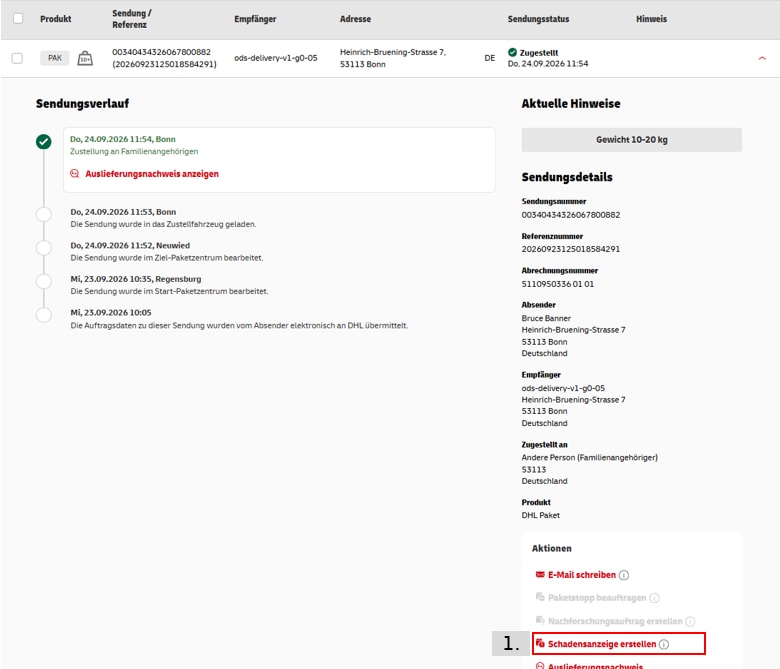
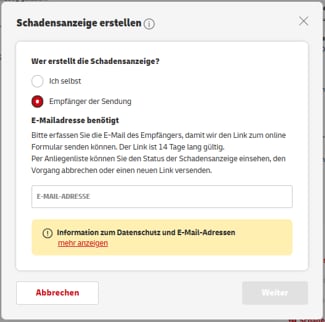
  1. Wählen Sie im Aktionen-Feld "Schadensanzeige erstellen"

Online Schadensanzeigen können nur für folgende Sendungen erstellt werden:

  • Zugestellte Sendungen

  • Nationale Sendungen

  • Sendung, für die noch keine Schadensanzeige eingereicht wurde

  • Sendungen, die nicht eingeschränkt beauskunftet werden

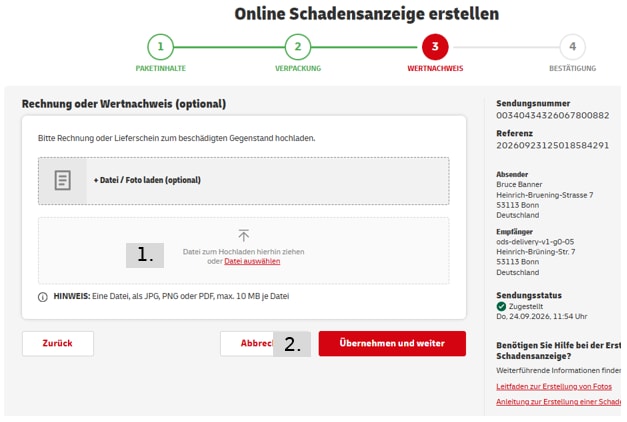
  1. [Optional] Laden Sie ein pdf oder Foto von Rechnung oder Lieferschein hoch
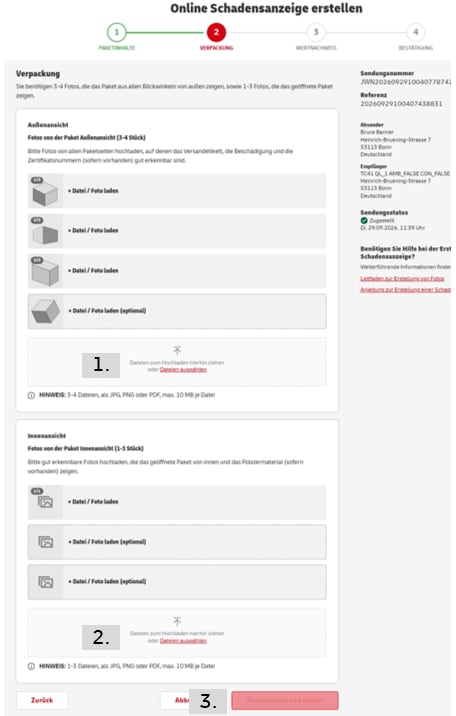
  2. Setzen Sie den Haken bei "Ja, die Verpackung ist DHL-zertifiziert", wenn Sie das Logo auf der Verpackung sehen
Logo DHL zertifizierte Verpackung
  1. Laden Sie mindestens drei, maximal vier Fotos von der Außenansicht  hoch
  2. Laden Sie mindestens ein, maximal drei Fotos von der Innenansicht  hoch
  3. Klicken Sie auf "Übernehmen und weiter"

Beachten Sie, dass die Vorgaben erfüllt sind: 

INFORMATIONSLEITFADEN zur Online Schadensanzeige für Empfänger

  • Den erfolgreichen Upload erkennen Sie am grünen Haken
  • Die hochgeladene Datei können sie über den roten Papierkorb löschen
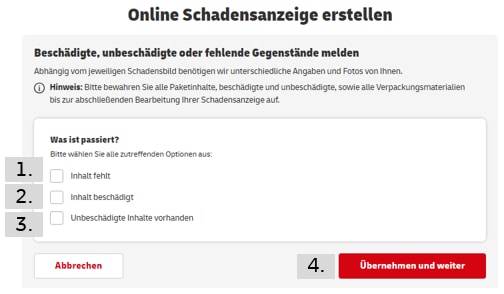
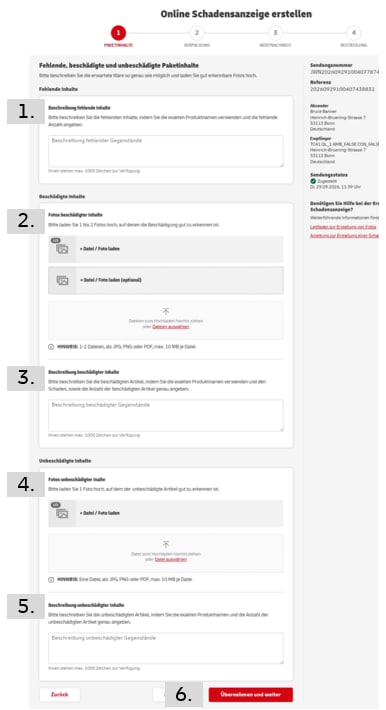
  1. Beschreiben Sie ihren Schaden aussagekräftig
    • Genaue Produktbezeichnungen
    • Detaillierte Beschreibung des Schadens
    • Angabe der Mengen
  2. Laden Sie mindestens ein, maximal zwei Fotos vom Schaden hoch
  3. Wählen Sie aus, ob auch unbeschädigte Gegenstände in der Sendung enthalten sind
  4. [Optional] Wenn unbeschädigte Gegenstände im Paket enthalten sind:
    • Laden Sie ein Foto von den unbeschädigten Gegenständen hoch
  5. Klicken Sie auf "Übernehmen und weiter"

Beachten Sie, dass die Vorgaben erfüllt sind: 

INFORMATIONSLEITFADEN zur Online Schadensanzeige für Empfänger

  • Den erfolgreichen Upload erkennen Sie am grünen Haken
  • Die hochgeladene Datei können sie über den roten Papierkorb löschen

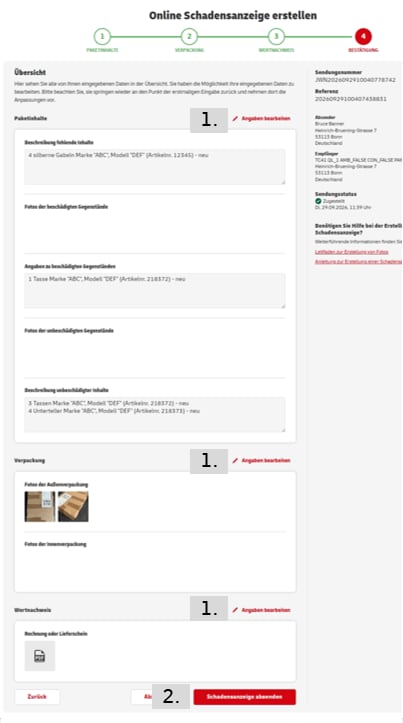
  1. [Optional] Wenn Sie Angaben korrigieren möchten, klicken Sie "Eintrag bearbeiten"
  2. Klicken Sie auf "Schadensanzeige absenden"

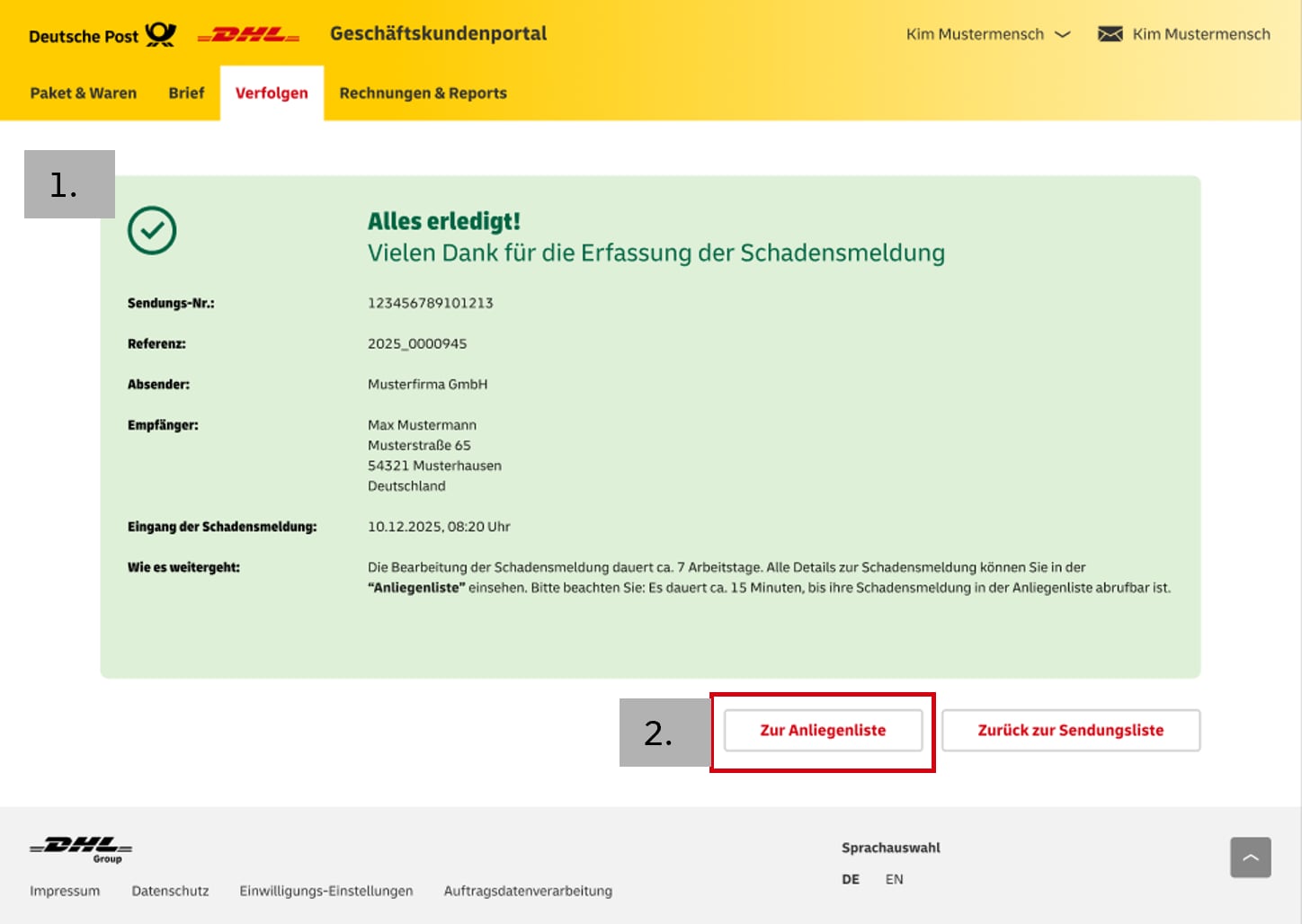
  1. Nach dem Absenden der Schadensanzeige erhalten Sie eine Bestätigung
  2. [Optional] Klicken Sie auf "Zur Anliegenliste", um den Status ihrer Schadensanzeige einsehen zu können

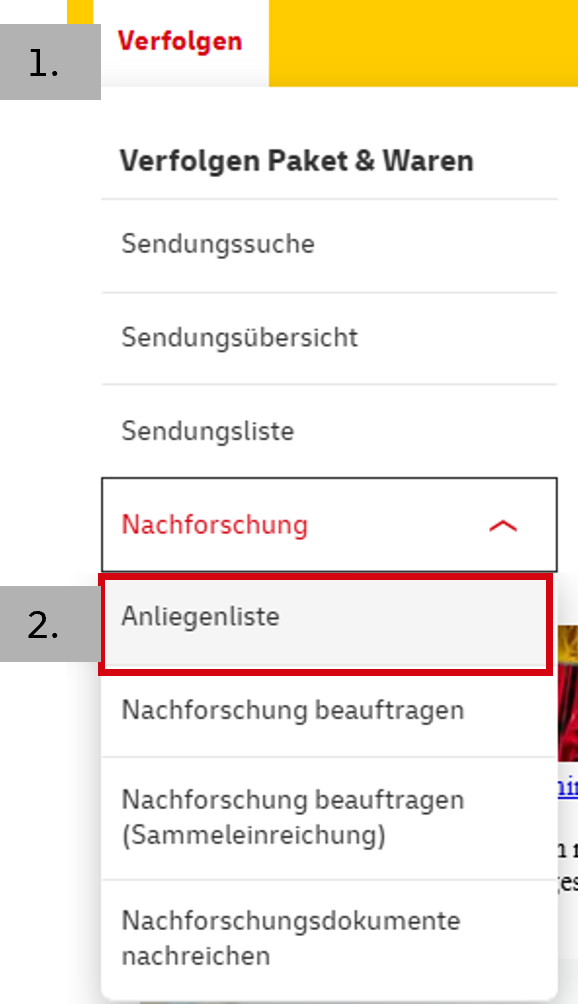
  1. Wählen Sie den Menüpunkt "Verfolgen"
  2. Klicken Sie auf "Nachforschung" in der Kategorie "Verfolgen Paket & Waren" und wählen Sie "Anliegenliste"
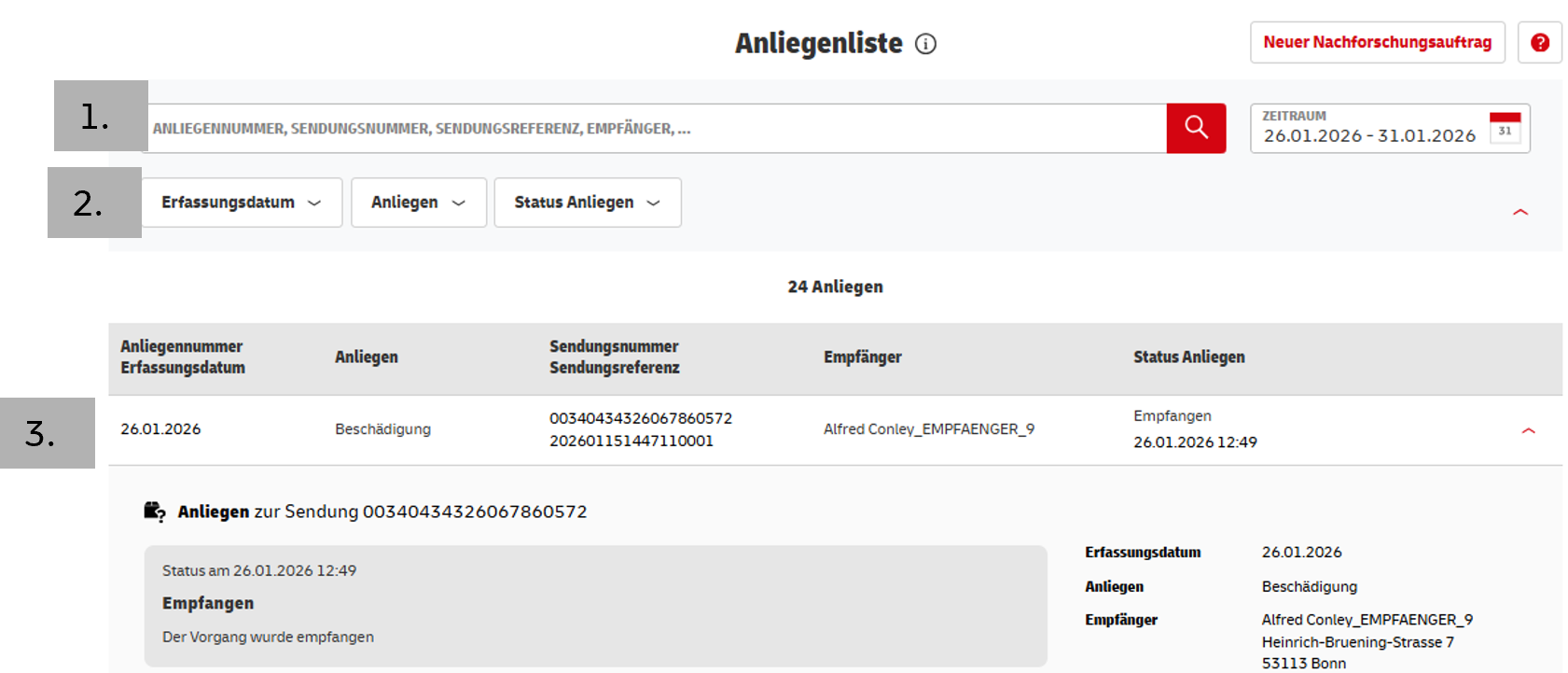
  1. [Optional] Suchen Sie nach ihrer Sendung über das Textfeld
  2. [Optional] Suchen Sie nach ihrer Sendung mithilfe der Filter
  3. Öffnen Sie die Anliegendetails per Klick, um den Status ihres Anliegens zu sehen

Folgende Status gibt es bei Anliegen zur Online Schadensanzeige

Anzeige Bedeutung
Schadensanzeige erfasst? Schadensanzeige im System aufgenommen
Schadensanzeige wird auf Vollständigkeit geprüft Es wird geprüft, ob die Informationen ausreichend für die Beurteilung sind
Information unvollständig (Grund im Hinweistext) Informationen nicht ausreichend für eine Beurteilung. Bitte Schadensanzeige erneut mit verbesserten Informationen einstellen
In Bearbeitung Beurteilung der Schadensanzeige erfolgt
Unterlagen benötigt Für die weitere Bearbeitung werden Unterlagen (Rechnung, Bankverbindung etc.) benötigt
Abgeschlossen mit Zahlung / ohne Zahlung Schadensanzeige wurde bearbeitet mit oder ohne Zahlung (abhängig von Haftungsentscheidung)
Nach oben